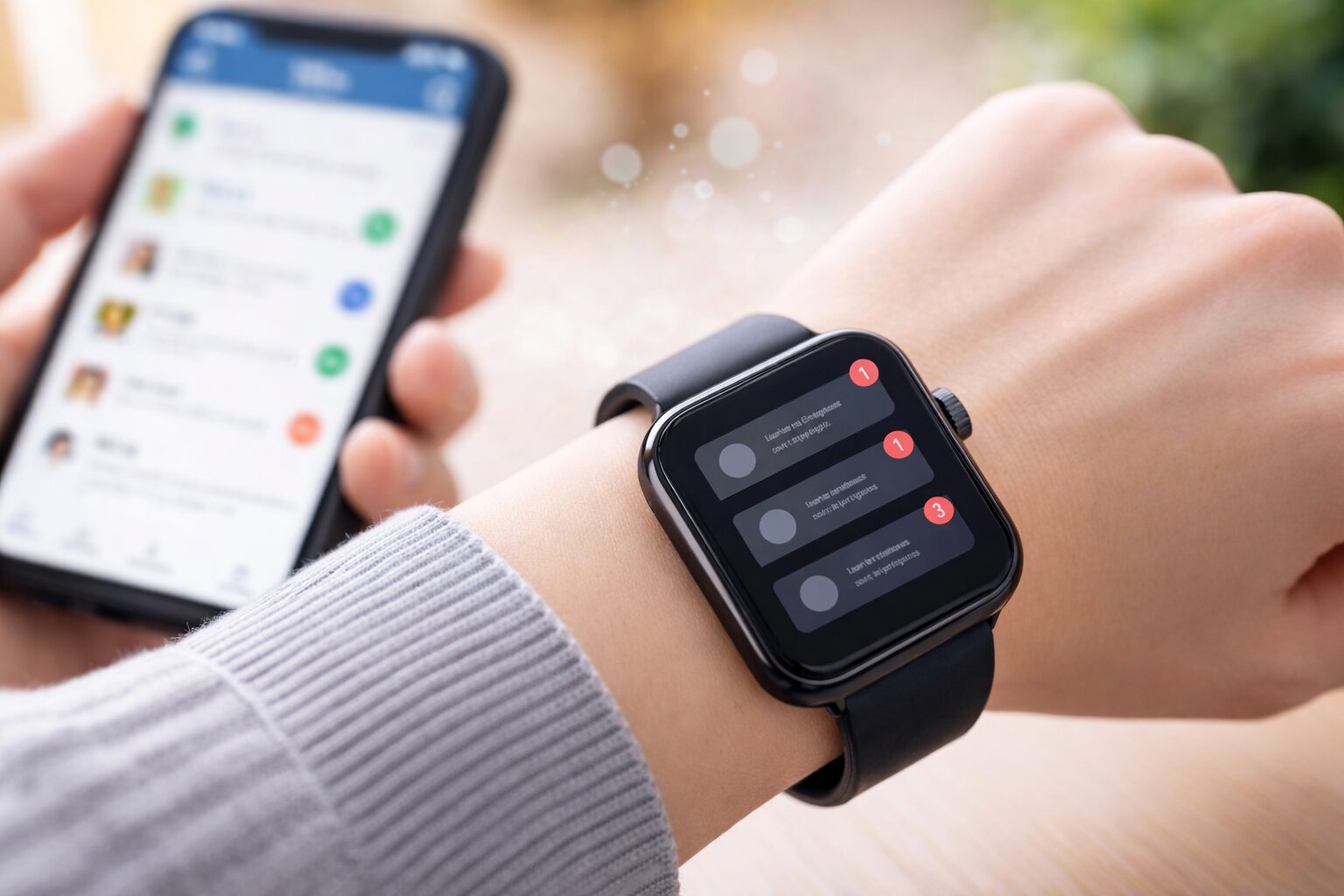
スリコ(3COINS)のスマートウォッチを買ったのに、「LINEの通知が届かない」「電話が反応しない」と困っていませんか。
実はこのトラブル、アプリやスマホの設定がほんの少しズレているだけで起きてしまうことが多いんです。
通知が来ない原因の多くは、Bluetooth接続や通知権限、省電力モードの制限など、ちょっとした設定ミス。
でも安心してください。
この記事では、スリコスマートウォッチで通知がこないときに確認すべきポイントを、初心者の方でもわかるように丁寧に解説します。
LINEや着信が届かない原因と、その場で解決できる設定方法を完全ガイド。
この記事を読みながら一つずつチェックすれば、スリコのスマートウォッチをもっと快適に使いこなせるようになります。
スリコのスマートウォッチで「通知がこない」ときの基本チェックポイント
スリコ(3COINS)のスマートウォッチを使い始めて、「LINEも電話も通知が届かない…」と悩んでいませんか。
実はこのトラブル、設定や接続のちょっとした見落としが原因になっていることが多いです。
ここでは、通知が届かないときにまず確認すべき基本ポイントを整理して紹介します。
まず確認すべき3つの初期設定
通知がこない場合は、以下の3つの基本設定を見直してみましょう。
| 確認項目 | 内容 |
|---|---|
| 1. Bluetooth接続 | スマホとスマートウォッチが確実に接続されているかを確認。 |
| 2. GH Smartアプリ | 専用アプリで通知アクセスが許可されているかチェック。 |
| 3. スマホの通知設定 | LINEや電話の通知がONになっているか確認。 |
この3つのどれかが欠けているだけでも通知は届きません。
特に「Bluetooth接続の安定」と「通知権限の許可」は最重要ポイントです。
通知が止まる原因はアプリ?スマホ?それぞれの見分け方
通知が来ない原因は「アプリ側」と「スマホ側」のどちらかにあります。
| 原因の種類 | 見分け方 |
|---|---|
| アプリ側 | GH Smartアプリを開いたときにウォッチが未接続表示になっている。 |
| スマホ側 | 他のアプリの通知も届かない場合はスマホ設定が原因の可能性。 |
まずはアプリを再起動し、それでも解決しなければスマホ設定を見直してみましょう。
「GH Smart」アプリの通知設定をオンにする手順
スリコのスマートウォッチは「GH Smart」というアプリで管理されています。
ここで通知設定がオフになっていると、LINEや着信も届かなくなります。
| 手順 | 内容 |
|---|---|
| 1 | GH Smartアプリを開く |
| 2 | 「デバイス」タブを選び、「通知」または「メッセージ通知」をタップ |
| 3 | LINEや電話など通知を受けたいアプリをオンにする |
意外と多いのが「全体の通知はオンにしていたけど、LINEだけオフになっていた」というパターンです。
通知が届かないときは、各アプリごとの設定も忘れずにチェックしましょう。
LINE通知が届かないときの原因と対処法
スリコのスマートウォッチで一番多いトラブルが「LINEの通知だけ届かない」というケースです。
ここでは、AndroidとiPhoneそれぞれの設定方法と、見落としがちなポイントを解説します。
AndroidでLINE通知が来ないときに確認すべき設定
Androidの場合、通知のカテゴリ設定や省電力機能が影響していることがあります。
| チェック項目 | 設定方法 |
|---|---|
| 通知カテゴリ | 設定 → アプリ → LINE → 通知 → すべてのカテゴリをオン |
| 重要度 | 「高」に設定し、ロック画面にも表示を許可 |
| 省電力設定 | 設定 → バッテリー → アプリ設定 → GH Smartを「制限なし」に変更 |
これらを設定しても改善しない場合は、Bluetoothを一度オフにして再接続するのがおすすめです。
iPhoneで通知がオフになっていないか確認する方法
iPhoneでは「通知スタイル」や「集中モード」が影響することがあります。
| 項目 | 設定手順 |
|---|---|
| 通知の許可 | 設定 → LINE → 通知 → 「通知を許可」をオン |
| 通知スタイル | 「バナー表示(持続的)」に設定 |
| 集中モード | オフにするか、LINEを例外に追加 |
さらに、「Appのバックグラウンド更新」をオンにすることで通知の安定性が向上します。
LINEアプリの通知カテゴリや集中モードの影響もチェック
LINEアプリ自体の設定も見逃せません。
アプリ内の「設定 → 通知」から、メッセージ・通話・グループなどすべてオンにしておきましょう。
また、スマホの集中モードやおやすみモードが有効だと、LINEからの通知がブロックされます。
すべての通知経路を開放して初めて、スリコのスマートウォッチにLINE通知が届くようになります。
電話の着信がスマートウォッチに表示されないときの確認ポイント
「LINEの通知は届くのに、電話の着信だけ反応しない…」という声もよく聞かれます。
この問題は、通知設定の見落としやBluetooth接続の不安定さ、省電力機能による制限が原因であることが多いです。
ここでは、スリコ(3COINS)のスマートウォッチで電話通知が届かないときに見直すべきポイントをまとめました。
「着信通知」を有効にする設定手順
まずは「GH Smart」アプリで、着信通知がオンになっているか確認しましょう。
| 手順 | 内容 |
|---|---|
| 1 | GH Smartアプリを起動 |
| 2 | 「デバイス」タブ → 「通知」メニューを開く |
| 3 | 「着信通知」をオンに設定 |
| 4 | スマホの設定 → 「通知」 → 「電話」で通知を許可 |
アプリとスマホの両方で設定を有効にしていないと、通知は届きません。
どちらか片方でもオフになっていると、スマートウォッチに着信が表示されないので注意が必要です。
Bluetooth接続が不安定なときの対処法
スリコのスマートウォッチはBluetooth接続を通してスマホと通信しています。
接続が切れていると、当然ながら着信通知も届きません。
| 確認ポイント | 対処方法 |
|---|---|
| スマホ側で接続中か確認 | 設定 → Bluetooth → デバイス一覧にウォッチ名が「接続済み」になっているか確認 |
| 接続が切れている | 一度Bluetoothをオフ→再オンにして再接続 |
| それでも繋がらない | ペアリングを解除して再設定する |
再接続後、通知が届くかをテストするのもおすすめです。
Bluetooth接続は通知機能の“心臓部”。不安定だとすべての通知が止まることを覚えておきましょう。
バッテリーや省電力設定で通知が止まるケース
最近のスマートフォンには、電池を長持ちさせるための「バッテリー最適化」機能があります。
しかし、これが原因でGH Smartアプリがバックグラウンド停止してしまい、通知が来なくなるケースも多いです。
| 設定箇所 | 推奨設定 |
|---|---|
| Android | 設定 → バッテリー → アプリの設定 → GH Smartを「制限なし」に変更 |
| iPhone | 設定 → バッテリー → 低電力モードをオフ |
特にAndroidでは、省電力設定が厳しい機種ほど通知が止まりやすいです。
アプリの自動起動をオンにしておくと、通知の安定性がさらに高まります。
スマホ側の設定も要注意!通知をブロックする原因とは
アプリやBluetoothに問題がなくても、スマホ本体の設定が通知をブロックしていることがあります。
ここでは、AndroidとiPhoneそれぞれで見落としがちな設定を確認しましょう。
Androidの省電力モードによる通知制限
Androidでは、省電力モードを有効にすると一部アプリの動作が制限されます。
GH Smartがバックグラウンドで動かなくなり、通知が遅延または届かない状態になることがあります。
| 項目 | 対策 |
|---|---|
| バッテリー最適化 | GH Smartを「制限なし」に設定 |
| アプリ起動制限 | 「自動起動を許可」に設定 |
| 電池残量モード | 「最適化」や「省電力」をオフにする |
特にXiaomi・OPPO・HUAWEIなどの一部機種は制限が厳しいため注意が必要です。
iPhoneの「通知スタイル」や「集中モード」設定
iPhoneでは「集中モード」や「通知スタイル」が通知ブロックの原因になることがあります。
| 設定項目 | 確認内容 |
|---|---|
| 集中モード | オンになっていないか、LINEやGH Smartを例外に追加 |
| 通知スタイル | 「バナー表示(持続的)」に変更 |
| ロック画面通知 | 「ロック画面に表示」をオン |
また、通知が一時的に抑制されている場合は、再起動後に通知が復活するケースもあります。
アプリのバックグラウンド動作を許可する方法
アプリがバックグラウンドで動作できないと、スマートウォッチとの連携が途切れてしまいます。
| スマホ | 設定手順 |
|---|---|
| Android | 設定 → アプリ → GH Smart → バッテリー → 「制限なし」に設定 |
| iPhone | 設定 → 一般 → Appのバックグラウンド更新 → GH Smartをオン |
バックグラウンド動作を許可しておくことで、常に安定した通知受信が可能になります。
通知が止まるたびにアプリを開く必要がある方は、この設定を見直すと一気に快適になります。
スリコスマートウォッチでLINE通知を受け取るための完全設定ガイド
スリコ(3COINS)のスマートウォッチでLINE通知を受け取るには、アプリとスマホの両方で正しい設定を行う必要があります。
ここでは、通知が確実に届くようにするための設定手順と、通知が安定しない場合の対処法をまとめました。
アプリ・スマホ両方の設定を正しく行う手順
スリコのスマートウォッチは「GH Smart」アプリを使ってスマホと連携します。
アプリとスマホ両方で通知設定を見直すことが重要です。
| 設定項目 | 手順 |
|---|---|
| GH Smartアプリ | アプリを開き → デバイス → 「メッセージ通知」 → 「LINE」をオン |
| Androidの通知設定 | 設定 → アプリ → LINE → 通知 → すべてのカテゴリをオン |
| iPhoneの通知設定 | 設定 → LINE → 通知 → 「通知を許可」をオン |
| Bluetooth接続 | 接続が「オン」になっているか確認し、切れている場合は再ペアリング |
アプリ・スマホ・Bluetooth、この3点を正しく設定すれば、ほとんどの通知トラブルは解消されます。
通知が安定しないときの再設定・再ペアリング方法
「設定は合っているのに通知が届かない」という場合は、アプリやBluetoothの一時的なエラーが原因の可能性があります。
| 対処法 | 手順 |
|---|---|
| GH Smartアプリを再起動 | アプリを一度閉じて再起動し、通知が再開するか確認 |
| Bluetoothの再接続 | 設定 → Bluetooth → 一度接続を解除 → 再ペアリング |
| アプリの再インストール | GH Smartを削除 → 再インストール → ペアリングを再設定 |
特にスマートフォンのOSをアップデートした後は、Bluetooth接続が一時的に不安定になることがあります。
その際は再ペアリングが最も効果的なリセット方法です。
通知が改善しない場合に試したい最終チェックリスト
すべての設定を確認しても通知がこない場合、次の項目を一つずつ再確認してみましょう。
| チェック項目 | 確認内容 |
|---|---|
| アプリの通知権限 | GH Smartが「通知へのアクセス」を許可されているか |
| 省電力設定 | アプリがバックグラウンド制限されていないか |
| 集中モード | LINEが通知制限の対象になっていないか |
| Bluetooth接続 | スマホとウォッチが確実に接続されているか |
「通知が来ない=故障」とは限りません。9割のケースは設定ミスで解決できます。
機種によって違う?スリコスマートウォッチのモデル別注意点
スリコのスマートウォッチはモデルごとに仕様が少しずつ異なり、使えるアプリや通知機能に差があります。
ここでは、モデルごとの違いと注意点をまとめて紹介します。
GH Smart以外のアプリを使うモデルの見分け方
すべてのスリコスマートウォッチがGH Smart対応というわけではありません。
| モデルタイプ | 対応アプリ |
|---|---|
| 最新モデル(2024年以降) | GH Smart |
| 旧モデル | WearFit Pro や FitCloud Pro など別アプリを使用 |
パッケージや説明書に記載されているアプリ名を必ず確認し、誤ったアプリを使わないようにしましょう。
アプリが違うと、通知機能そのものが動作しないことがあります。
旧モデルで通知が届かないケースと対処法
旧型モデルでは、スマートウォッチのOSやアプリ側が最新スマートフォンに対応していない場合があります。
| トラブル | 対処法 |
|---|---|
| 通知が不安定 | アプリを最新バージョンに更新 |
| ペアリングできない | スマホ側のBluetooth設定をリセット |
| 通知がまったく届かない | 対応アプリ(FitCloud Proなど)に切り替えて再設定 |
アプリ更新で改善しない場合は、スマホ側のOSバージョンが原因のこともあります。
iOS17以降・Android14以降では、古いモデルが一部非対応になるケースも報告されています。
購入前に確認したい対応状況と注意点
購入時点で「LINE通知対応」や「GH Smart対応」と明記されているかをチェックしましょう。
| 確認項目 | チェック内容 |
|---|---|
| 対応アプリ | GH Smart かどうかを確認 |
| 通知対応範囲 | LINE・電話・メールなどが対応しているか |
| OS対応 | iOS/Android のどちらで安定動作するか |
対応状況を確認してから購入・設定を進めることで、通知トラブルの多くを未然に防げます。
モデルによって細かい仕様が異なるため、説明書や3COINS公式サイトも必ずチェックしておきましょう。
まとめ|通知設定を見直してスリコスマートウォッチを快適に使おう
スリコ(3COINS)のスマートウォッチは、シンプルで可愛いデザインと実用性が魅力です。
ただし、「通知が届かない」「反応しない」といったトラブルは、設定の見落としが原因であることが多いです。
ここでは、記事全体で紹介した内容をもとに、もう一度チェックしたいポイントをまとめました。
もう一度確認したい通知トラブル解消チェックリスト
| チェック項目 | 内容 |
|---|---|
| Bluetooth接続 | スマホとウォッチが「接続中」になっているか |
| アプリ通知設定 | GH Smartアプリの「メッセージ通知」でLINEや着信がオンになっているか |
| スマホの通知許可 | LINEや電話の通知をONに設定しているか |
| 省電力設定 | アプリがバックグラウンド制限されていないか |
| 集中モード | 通知が制限されていないか |
これらの設定を一つずつ見直すだけで、9割の通知トラブルは解決できます。
設定が整えばスリコのスマートウォッチはもっと便利に
スリコのスマートウォッチは高価な機種に比べると機能はシンプルですが、基本設定を整えることで十分に活躍します。
LINEや電話の通知を手元で確認できるだけでも、日常のちょっとしたストレスが減りますよね。
もし通知がうまく届かないときは、焦らずこの記事の手順に沿って一つずつ確認してみてください。
正しい設定をすれば、スリコのスマートウォッチはあなたの生活をもっと便利にしてくれる相棒になります。
小さなデバイスですが、きちんと設定を整えることでその実力をしっかり発揮してくれます。