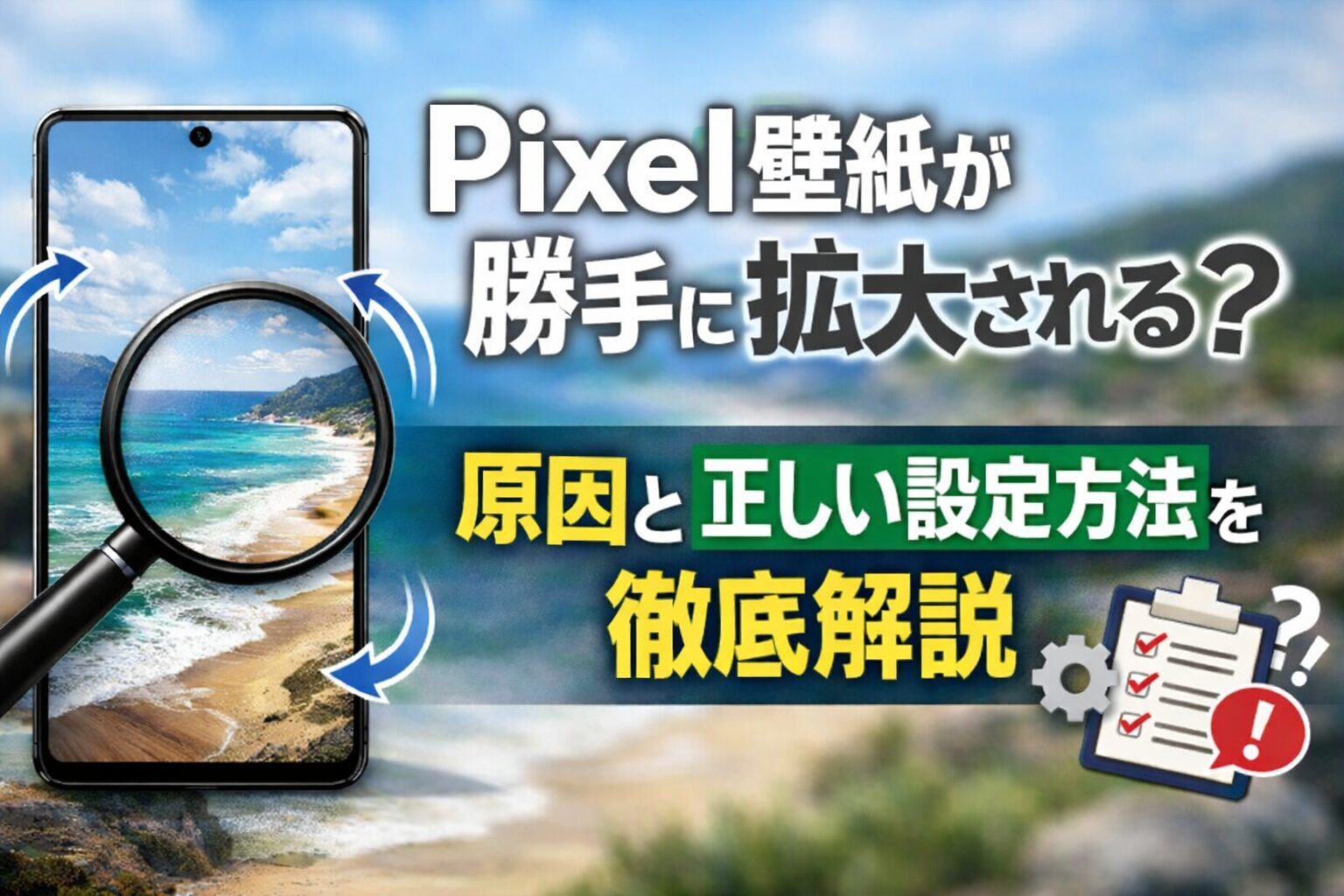
Google Pixelを使っていて、「壁紙が勝手に拡大される」「思った構図で表示されない」と感じたことはありませんか。
実はこれは、Pixel特有の視差効果(モーションエフェクト)や解像度設定が原因で起こることが多い現象です。
本記事では、「pixel 壁紙 拡大される」と検索した方に向けて、原因の仕組みから具体的な解決方法、さらに快適に使えるおすすめアプリまでをわかりやすく紹介します。
Pixel 7a・8aなど最新モデルにも対応しており、この記事を読めば、理想のホーム画面を再現できるようになります。
pixel 壁紙が勝手に拡大されるのはなぜ?
Pixelスマートフォンで壁紙を設定したときに、意図せず画像が拡大されてしまう現象があります。
この章では、その原因となる仕組みをわかりやすく解説します。
仕様を理解すれば、拡大を防ぐ正しい設定が見えてきます。
Pixelシリーズ特有の「視差効果」とは
Pixelシリーズでは、ホーム画面に奥行きを出すための視差効果(パララックス効果)が標準で有効になっています。
これは、スマホを傾けたときに壁紙がわずかに動いて見える演出機能です。
見た目は立体的になりますが、その代わりに壁紙の画像が拡大されて表示されることがあります。
つまり、背景画像を大きめにズームすることで、動きの余白を確保しているというわけです。
| 設定項目 | 影響 |
|---|---|
| 視差効果ON | 壁紙が自動で拡大される |
| 視差効果OFF | 画像が元サイズに近い表示 |
解像度の不一致が拡大の原因になる理由
もう一つの原因は、画像の解像度やアスペクト比が端末のディスプレイと一致していないことです。
たとえば、1080×2400の画面に対して小さい画像を設定すると、Pixelは自動的に拡大してフィットさせようとします。
この処理が過剰になると、意図した構図がズレたり、被写体が見切れるケースがあります。
| 端末解像度 | 推奨画像サイズ |
|---|---|
| 1080×2400 | 2160×2400(横2倍) |
| 1440×3120 | 2880×3120(横2倍) |
画像サイズを合わせるだけで、拡大問題の半分は解決します。
機種別(Pixel 7a / 8a / 7)の表示仕様の違い
Pixel 7aや8aなどの新しい機種では、壁紙設定時に「拡大・縮小」スライダーが導入されています。
この機能により、ユーザーが拡大率を調整できますが、初期状態ではズームがかかっていることが多いです。
また、Pixel 7以前のモデルでは、視差効果の強度が高く、より大きなズーム処理が行われる傾向があります。
| モデル | 特徴 |
|---|---|
| Pixel 7a / 8a | 拡大スライダーで調整可能 |
| Pixel 6 / 7 | 自動ズームが強めにかかる |
このように、機種ごとに仕様が異なるため、まずは自分のPixelモデルの特徴を理解しておくことが大切です。
壁紙が拡大される問題を防ぐ設定方法
ここでは、Pixelの設定を見直して、壁紙が勝手に拡大されないようにする具体的な方法を紹介します。
どの方法も数分でできるので、設定を変えるだけで快適に壁紙を楽しめるようになります。
モーションエフェクト(視差効果)をオフにする手順
まず最初に試すべきは、視差効果をオフにすることです。
設定アプリを開き、「壁紙とスタイル」→「モーションエフェクトを使用」のチェックを外します。
これで、自動ズームがかからない静止壁紙モードになります。
| 手順 | 操作内容 |
|---|---|
| 1 | 設定アプリを開く |
| 2 | 「壁紙とスタイル」を選択 |
| 3 | 「モーションエフェクトを使用」をオフにする |
この設定だけで、拡大問題が解消することも多いです。
壁紙設定時のプレビューでズームを調整する方法
壁紙を設定するとき、プレビュー画面でピンチ操作(指2本で拡大・縮小)を使うと、ズームを調整できます。
特にPixel 8aや7aでは、この操作で拡大率をリセットできるため、被写体が見切れる問題を防げます。
| ポイント | 効果 |
|---|---|
| ピンチアウト(縮小) | 画像全体が見やすくなる |
| ピンチイン(拡大) | 中心を強調したい場合に有効 |
設定を保存する前に必ずプレビュー確認を行うことが重要です。
ロック画面とホーム画面で別画像を使うコツ
Pixelでは、ロック画面とホーム画面に別々の壁紙を設定できます。
拡大の影響を受けやすいロック画面では中央構図、ホーム画面では余白を多めにとると、全体の見栄えが整います。
| 画面 | おすすめ構図 |
|---|---|
| ロック画面 | 中央寄せ・被写体中心 |
| ホーム画面 | 上下左右に余白を設ける |
2種類の壁紙を使い分けるだけで、構図の乱れがなくなります。
ここまでで、設定レベルでの拡大対策が完了しました。
次の章では、画像サイズそのものを最適化する方法を紹介します。
pixel 壁紙サイズを正しく設定するコツ
壁紙の拡大問題を根本的に防ぐには、画像のサイズや比率を正しく設定することが欠かせません。
ここでは、Pixelシリーズに適した壁紙サイズの選び方と、構図を崩さないためのデザインの工夫を解説します。
自分の端末の解像度を確認する方法
まずは、自分のPixelの画面解像度を確認するところから始めましょう。
端末によって最適な壁紙サイズが異なるため、解像度を把握しておくことが大切です。
設定アプリで「ディスプレイ」→「詳細設定」→「解像度」または「画面のサイズ」をチェックします。
| Pixelモデル | 画面解像度(px) |
|---|---|
| Pixel 7a | 1080 × 2400 |
| Pixel 8a | 1080 × 2400 |
| Pixel 7 Pro | 1440 × 3120 |
解像度が分かれば、どのサイズの画像を用意すべきかが明確になります。
最適な壁紙サイズの目安一覧
壁紙には「スクロール対応タイプ」と「固定タイプ」があり、それぞれ推奨サイズが異なります。
動きのある壁紙を設定したい場合は、横幅を2倍にするのがポイントです。
| タイプ | おすすめサイズ例 |
|---|---|
| スクロール対応(動きあり) | 2160 × 2400(1080×2400の2倍) |
| 固定壁紙(動きなし) | 1080 × 2400 |
| Pixel Proシリーズ | 2880 × 3120 |
このサイズで画像を用意すれば、Pixelが勝手に拡大してしまうリスクを最小限に抑えられます。
また、画像形式はPNG形式を選ぶと圧縮による画質劣化を防げます。
余白をとって構図を守るデザインのコツ
壁紙を美しく見せるためには、余白の取り方にも工夫が必要です。
重要な被写体を画像の中央に配置し、上下左右に10〜15%ほどの余白を作ると、拡大されても見切れにくくなります。
| デザイン要素 | 配置の目安 |
|---|---|
| 人物・ロゴ | 中央寄せで余白を確保 |
| 文字やシンボル | 画面端から15%以上離す |
| 背景パターン | 全体に均等に配置 |
余白設計を意識するだけで、どんな端末でも理想の構図を維持できます。
おすすめの壁紙アプリ・ツールで自由にカスタマイズ
自分で調整するのが面倒な場合や、もっと個性的な壁紙を楽しみたいときは、専用アプリを使うのもおすすめです。
ここでは、Pixel端末との相性が良い壁紙アプリや、オリジナル壁紙を作るための便利ツールを紹介します。
「Walli」「Backdrops」など高解像度対応アプリ
人気の高い壁紙アプリ「Walli」や「Backdrops」には、Pixelに最適化された高解像度画像が多数収録されています。
カテゴリやテーマごとに整理されており、トレンドに合わせた壁紙を簡単に見つけられます。
| アプリ名 | 特徴 |
|---|---|
| Walli | アーティスト制作の独自デザイン多数 |
| Backdrops | Pixel向けのサイズ最適化済み |
これらのアプリは拡大を最小限に抑える設計になっています。
「Muzei」など自動切り替えアプリの使い方
「Muzei」は、一定時間ごとに壁紙を自動で変更してくれるアプリです。
GoogleフォトやUnsplashと連携できるため、毎日違う壁紙を楽しむことができます。
さらに、ぼかしや透明度を調整できるので、アイコンとの視認性も確保できます。
| 機能 | 内容 |
|---|---|
| 自動更新 | 一定時間ごとに壁紙を変更 |
| アートモード | 名画や写真を自動取得 |
| ぼかし設定 | アイコンを見やすくする |
手間をかけずに動きのある壁紙体験を楽しみたい人に最適です。
「Canva」でオリジナル壁紙を作る方法
デザインにこだわりたい人は、無料ツール「Canva」がおすすめです。
テンプレートを使えば、解像度や比率を自動で合わせてくれるため、Pixelでもズレない壁紙が簡単に作れます。
文字や図形を自由に配置でき、カラーコード指定にも対応しているので、自分だけのデザインが完成します。
| 機能 | メリット |
|---|---|
| テンプレート機能 | Pixel画面サイズに自動対応 |
| クラウド保存 | スマホとPCで共有可能 |
| 無料素材 | 高品質な背景やイラスト多数 |
オリジナル壁紙を作れば、拡大問題を完全にコントロールできます。
Pixelの画面にぴったり合う自作デザインは、毎日のスマホ体験をもっと特別なものにします。
pixel 壁紙トラブルを防ぐためのチェックリスト
ここでは、Pixelの壁紙が勝手に拡大されたりズレてしまうのを未然に防ぐための設定ポイントを整理します。
「なぜか壁紙が合わない」と感じるときは、このチェックリストを順番に確認すれば、ほとんどの問題を解決できます。
ディスプレイ設定(表示サイズ・モード)の影響
ディスプレイの表示モードやスケーリング設定は、壁紙の見え方に影響します。
特に「鮮やかモード」「アダプティブモード」などの設定を切り替えると、色合いやコントラストが変化するだけでなく、壁紙のズレが発生する場合もあります。
| 設定項目 | 影響 |
|---|---|
| 表示サイズを拡大 | 壁紙がわずかにズームして見える |
| ナチュラルモード | 元の色味に近い自然な表示 |
| アダプティブモード | 壁紙の明暗が自動で調整される |
表示設定を変更した後は、壁紙も再設定して見た目を確認するのがポイントです。
通知領域やアイコン配置との干渉を避ける工夫
ロック画面やホーム画面の通知エリア、アプリアイコンの配置は、壁紙のデザインに干渉することがあります。
特に上部の時計や通知アイコンと被写体が重なると、画像が見づらくなる原因になります。
| 画面エリア | 避けたいデザイン |
|---|---|
| 上部(通知エリア) | 文字や顔などの主題を配置 |
| 中央 | アプリアイコンと重なる装飾 |
| 下部 | ナビゲーションバーに近い要素 |
これを避けるには、被写体を中央よりやや上に配置し、背景はシンプルに保つのがコツです。
アイコン配置を考慮した構図にするだけで、ホーム画面が一気に整います。
複数端末で同じ壁紙を使う際の注意点
Pixelだけでなく、XperiaやGalaxyなど他のAndroid端末にも同じ壁紙を使いたい場合は注意が必要です。
機種ごとにアスペクト比やUI配置が異なるため、そのまま流用すると拡大やトリミングが発生します。
| 機種 | アスペクト比 | 対策 |
|---|---|---|
| Pixel 7a | 20:9 | 中央構図で余白を広めに設定 |
| Xperia 5 V | 21:9 | 横長構図の壁紙を使用 |
| Galaxy S23 | 19.5:9 | 比率に合わせてリサイズ |
異なる機種で使う場合は、比率のズレを補正して保存しておくと安全です。
無料ツール「Pixlr」や「Canva」で簡単にリサイズできるので、複数デバイスでの共用もスムーズです。
まとめ:pixel 壁紙の拡大を防いで理想のホーム画面に
Pixelの壁紙が勝手に拡大される問題は、視差効果や画像サイズの不一致など、設定による要因が多くを占めています。
しかし、原因を理解し正しい設定を行えば、拡大されない理想のホーム画面を再現することができます。
| チェック項目 | 対応内容 |
|---|---|
| モーションエフェクト | オフにして静止壁紙にする |
| 壁紙サイズ | 端末解像度に合わせて調整 |
| プレビュー確認 | ズームを手動で調整して保存 |
| 余白設計 | 中央構図+10〜15%の余白を確保 |
また、「Walli」「Backdrops」「Muzei」などのアプリを使えば、Pixelに最適化された壁紙を自動的に選べるため、設定の手間も省けます。
さらに、Canvaなどのツールを使ってオリジナル壁紙を作れば、拡大問題を完全にコントロールできます。
毎日目にするスマホ画面だからこそ、壁紙を整えることで気分も大きく変わります。
今回紹介した方法を参考に、あなたのPixelをより美しく、理想のホーム画面に仕上げてみてください。